
商品详情
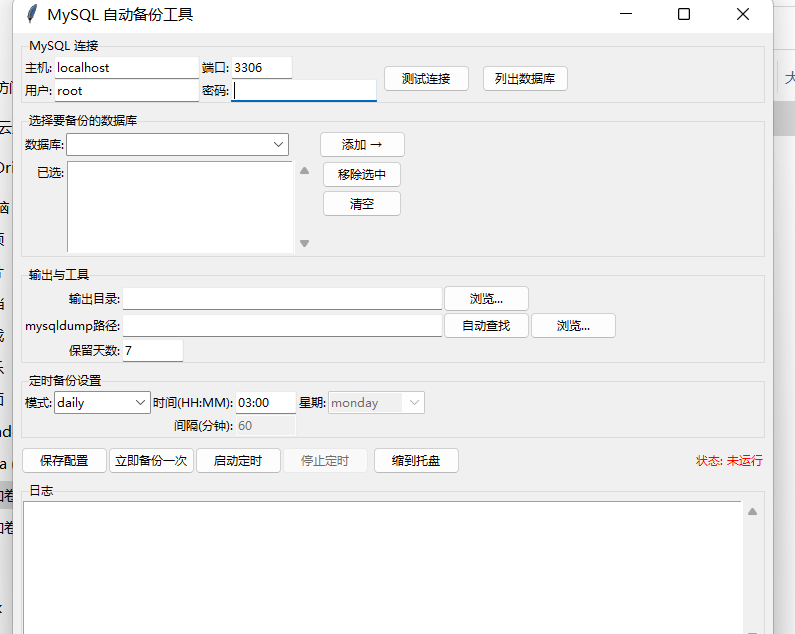
:填写主机、端口、用户、密码 → 点「测试连接」→ 点「列出数据库」。
选择数据库:在「数据库」下拉框中选择,点「添加 →」加入下方「已选」列表(可添加多个)。已选列表支持「移除选中」「清空」。
输出与工具:
输出目录:点「浏览…」选择 SQL 文件保存位置(文件名形如
数据库名_20261023_030000.sql)。mysqldump 路径:留空自动查找;找不到则回退纯 Python 模式。也可「自动查找」或「浏览…」手动指定。
保留天数:超过该天数的旧
.sql自动清理(0 表示不清理)。
定时备份设置:选择模式(daily / weekly / interval),填写对应时间 / 星期 / 间隔。
保存:点「保存配置」生成
config.json。操作:
「立即备份一次」:马上备份。
「启动定时」:在窗口内启动定时(仅窗口打开时有效)。
真正的后台定时(推荐)
应用内「启动定时」只在 GUI 打开时有效。要做 7×24 无人值守自动备份,请用 Windows 任务计划程序:
先用图形界面配好并「保存配置」。
右键
注册定时任务.bat→ 以管理员身份运行。它会按
config.json里的调度(每天/每周/间隔)注册任务MySQLAutoBackup。
之后每天/每周到点在后台自动备份,无需打开界面。
想停止:运行
取消定时任务.bat。